Photoshop 27.6: las 3 nuevas funciones de inteligencia artificial que cambian la edición
Acaba de salir Photoshop 27.6 y llega con novedades de IA que hasta ahora solo estaban en la beta. Parecía que después de Nano Banana y GPT Image ya no quedaba mucho margen para mejorar la edición de imágenes con IA, pero Adobe ha vuelto a sorprender con herramientas pensadas para artistas visuales y, sobre todo, con un nivel de control que no ofrecen otras aplicaciones.
En este tutorial vemos las tres que más me han gustado: rotar objetos en 3D a partir de una imagen plana, añadir elementos con imágenes de referencia usando Nano Banana 2 y limpiar fotos de personas y distracciones con un solo clic.
🔄 Función 1: rotar objetos en 3D desde una imagen plana
La novedad más llamativa: Photoshop interpreta un objeto de una foto normal como si fuera un modelo 3D y te deja girarlo para verlo desde otro ángulo. Si no te aparece en la barra de tareas contextual, la encontrarás en Edición → Rotar objeto.
- Abre la imagen y ve a Edición → Rotar objeto.
- Photoshop detecta solo el sujeto principal y lo prepara como objeto giratorio, aislado sobre fondo transparente.
- Arrastra los controles para verlo desde arriba, desde abajo o girarlo de izquierda a derecha. Con la tercera opción puedes además forzar la perspectiva.
- Cuando te guste, pulsa Enter: lo que veías era una previsualización y ahora se renderiza con toda la calidad.
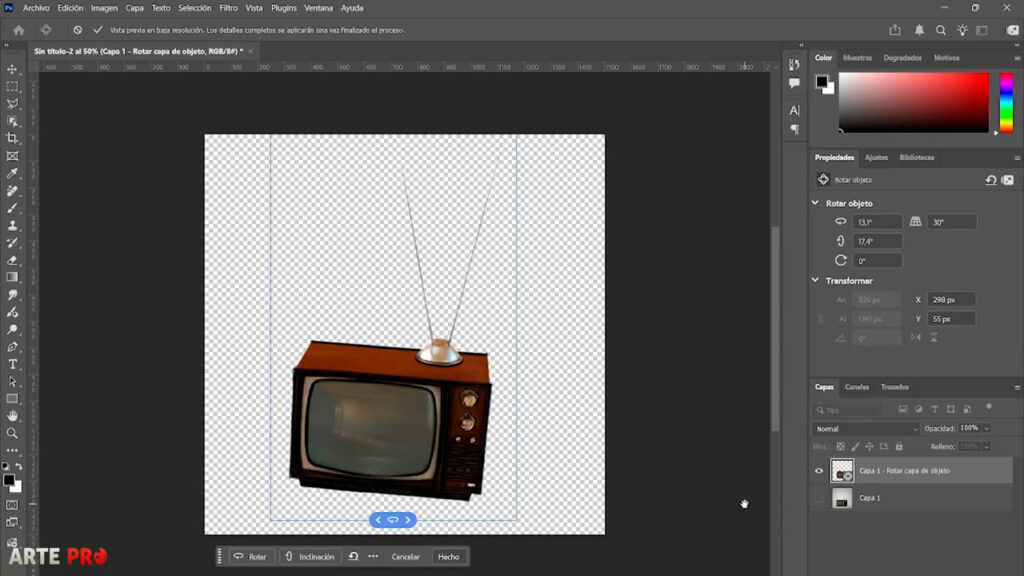
Lo sorprendente no es solo que invente la otra cara del objeto: el resultado es coherente. En la televisión, por ejemplo, se mantiene incluso el reflejo del fondo en la pantalla.
La prueba de fuego: un oso hormiguero
Para ponerlo a prueba con algo más difícil usé la foto de perfil de un oso hormiguero. Photoshop entendió perfectamente la anatomía del animal y el cuerpo se mantiene creíble desde cualquier ángulo. Para fotógrafos es especialmente útil poder forzar la perspectiva.
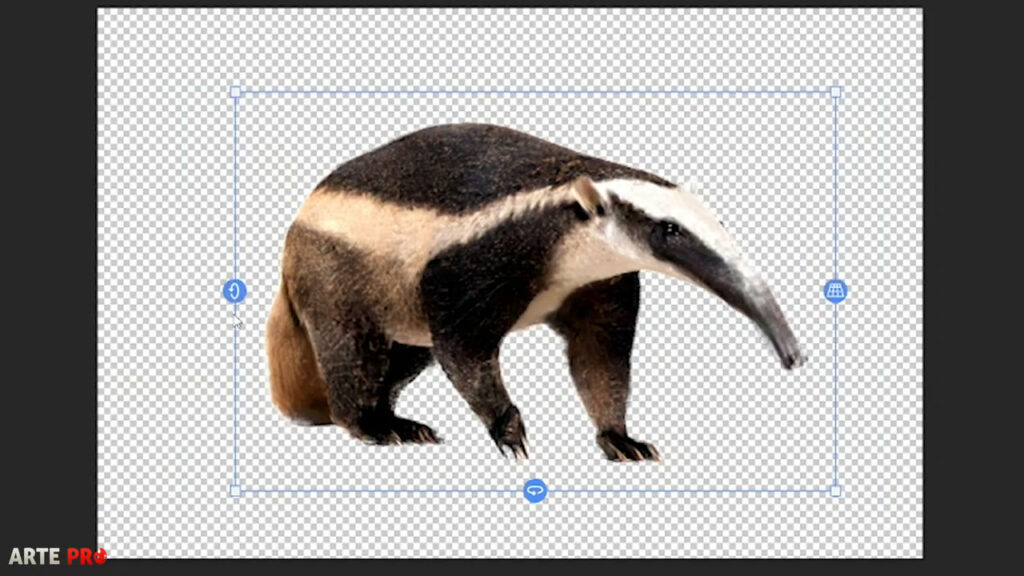
Integrarlo en la escena con «Armonizar»
Una vez rotado, copia el objeto (Ctrl+C), pégalo en otra imagen (Ctrl+V), colócalo y usa la función Armonizar. En segundos Photoshop te da tres alternativas que adaptan la luz, los tonos y hasta la sombra proyectada al entorno.
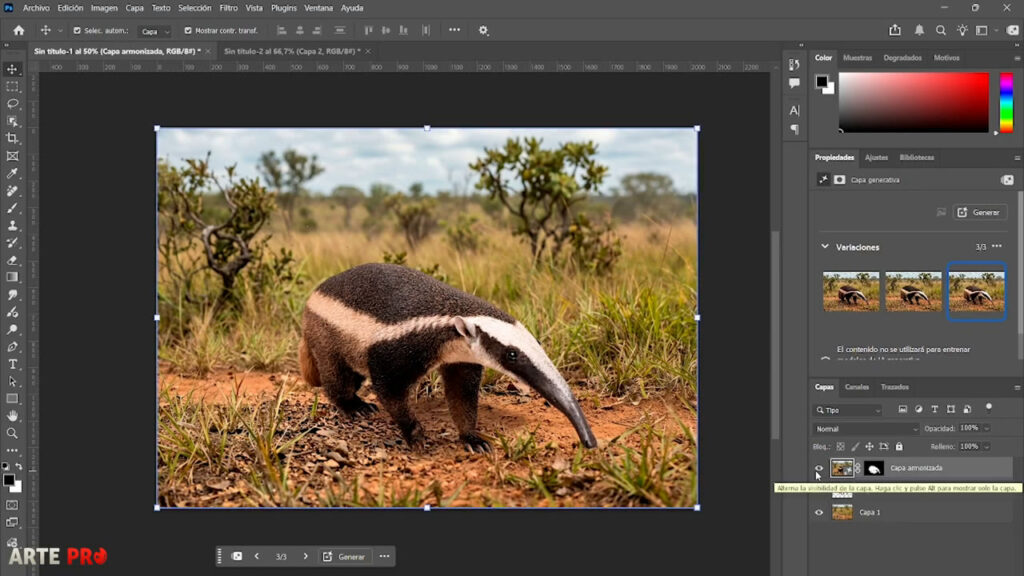
Cambiar con tanta precisión el punto de vista de un elemento es, hoy por hoy, algo que no permite ninguna otra aplicación de IA: Photoshop te da control absoluto de 360º.
👑 Función 2: añadir objetos con imágenes de referencia (Nano Banana 2)
La segunda novedad cambia la forma de incorporar elementos con IA. En la barra de tareas contextual puedes elegir el modelo: los de Firefly (los de Adobe) o los de sus partners, como Flux o Gemini de Google. Yo elegí el más avanzado, Nano Banana 2.
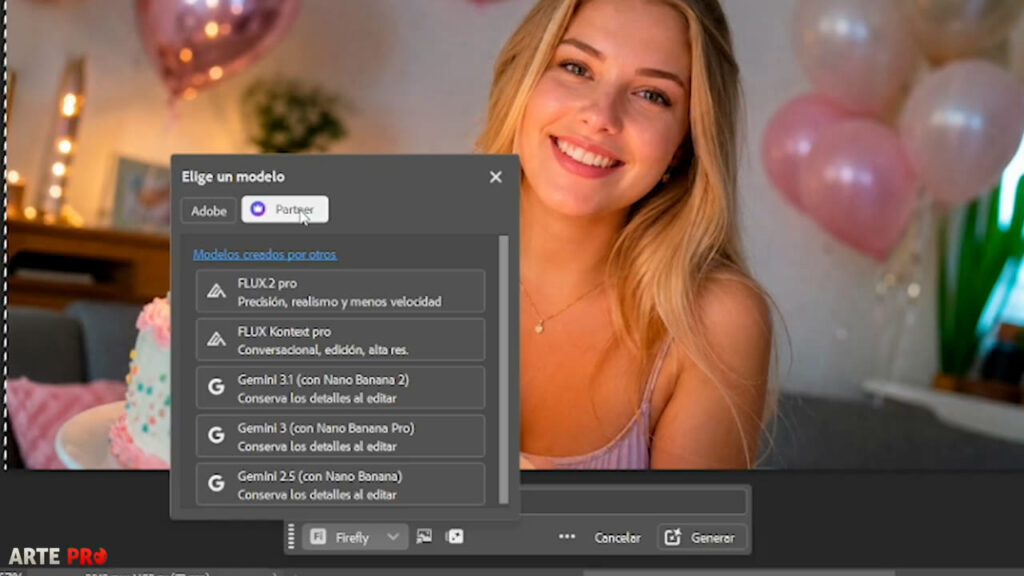
La novedad es un nuevo icono para subir imágenes de referencia. Así ya no dependes de que la IA invente algo parecido a lo que quieres: le das el objeto exacto. Si quieres sacarle todo el partido a este modelo, te dejo mi guía de Nano Banana con más de 20 funciones gratis.
- Selecciona la zona y elige el modelo Nano Banana 2.
- Pulsa el icono de imagen de referencia y carga el objeto desde tu ordenador (en mi caso, una corona dorada con perlas y gemas rosas).
- Escribe en el prompt qué quieres hacer con él, por ejemplo: «colócala en la cabeza de la chica».
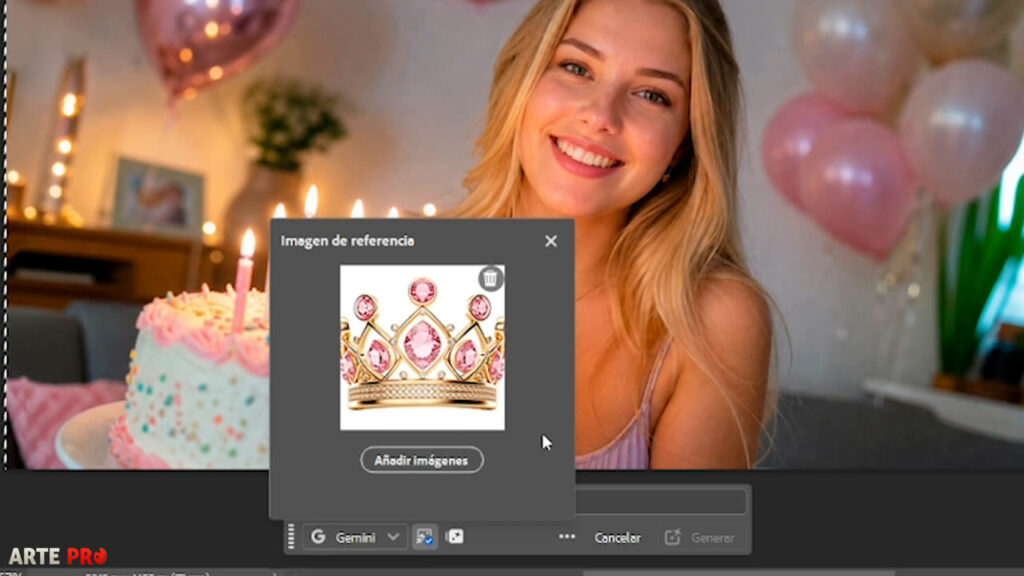
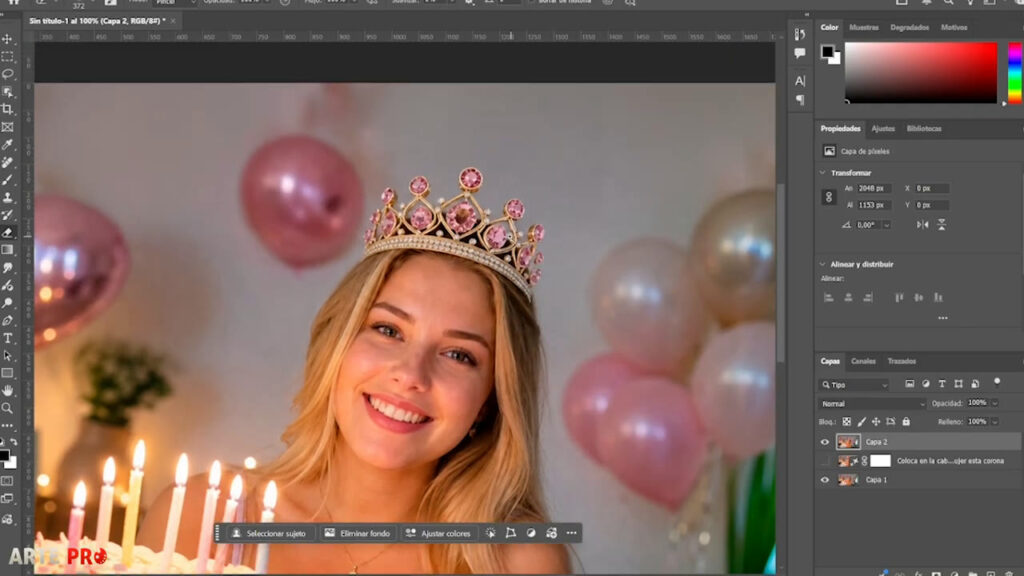
En unos segundos la corona queda perfectamente integrada, adaptada a la iluminación y a los tonos de la foto. Solo con un prompt habría sido imposible conseguir ese modelo concreto de corona, y probar hasta acertar gasta muchos créditos. Así es fácil, rápido y económico.
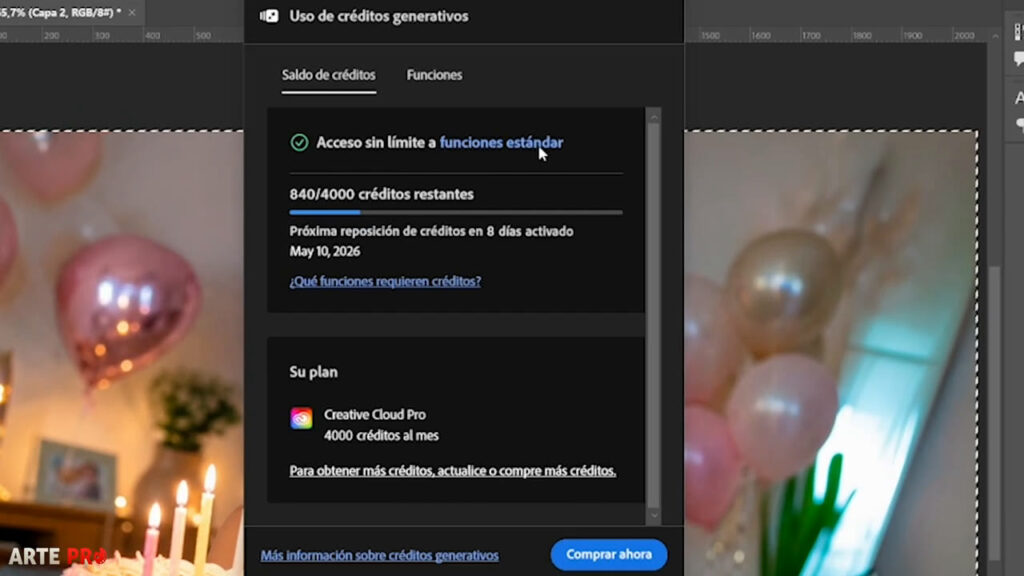
Consulta tus créditos generativos sin salir de Photoshop
Otro detalle práctico: un nuevo botón muestra los créditos generativos que te quedan, cuándo se renuevan, tu plan y, en otra pestaña, lo que cuesta cada función. Ya no hace falta ir a tu perfil de Adobe para consultarlo.
🧹 Función 3: limpiar imágenes con «Encontrar distracciones»
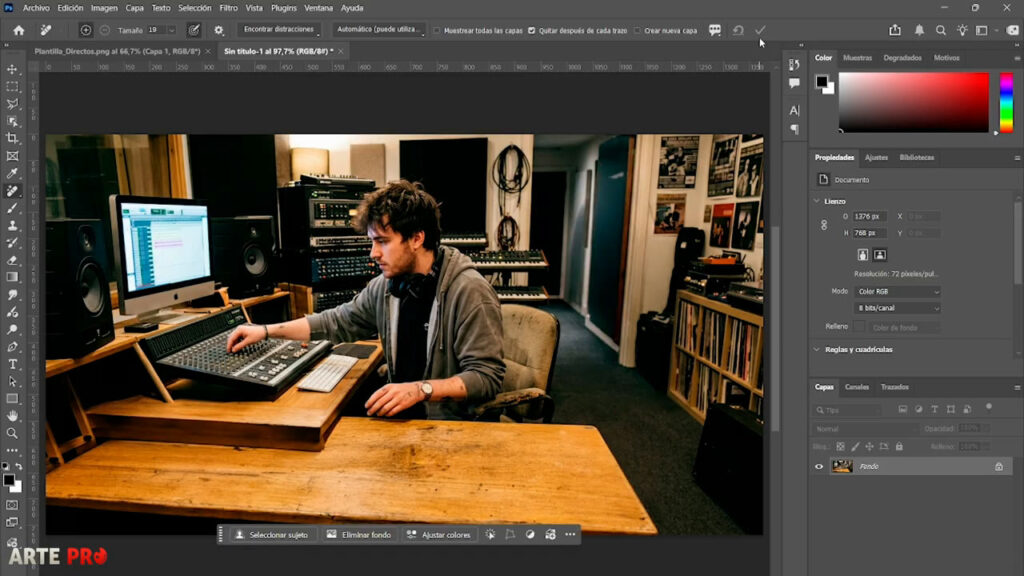
La tercera novedad sirve para quitar todo lo que sobra en una foto. Selecciona la herramienta Quitar y arriba aparece el botón Encontrar distracciones, con tres opciones: distracciones generales, personas y líneas y cables. Si te interesa este tipo de retoque, también puedes ver cómo eliminar fondos con Photoshop.
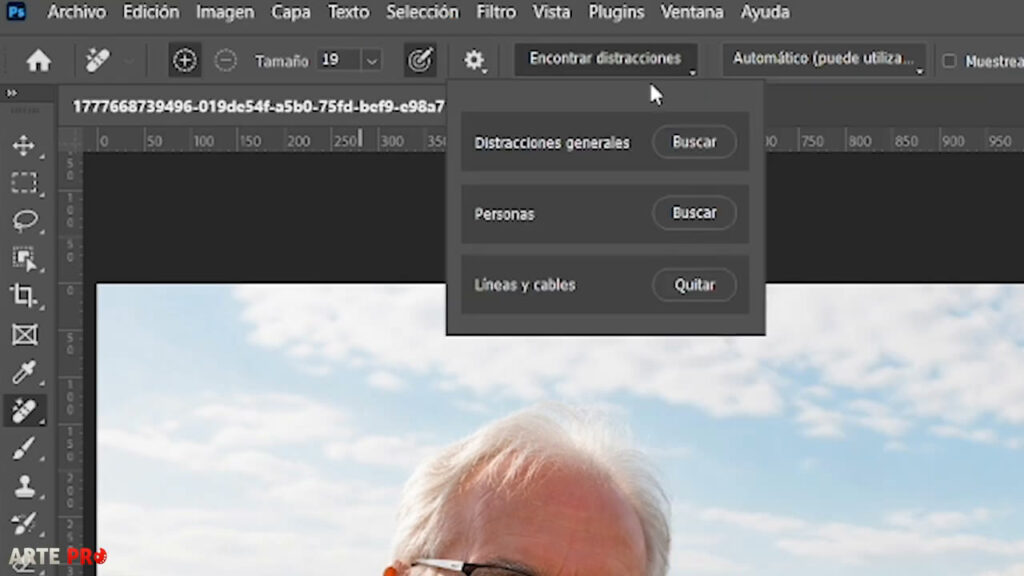
Quitar a la gente del fondo de una foto turística
En una foto de viaje con la Torre Eiffel llena de turistas elegí Personas. Photoshop distingue a los protagonistas en primer plano de todas las personas que sobran, sin tener que seleccionarlas una a una.
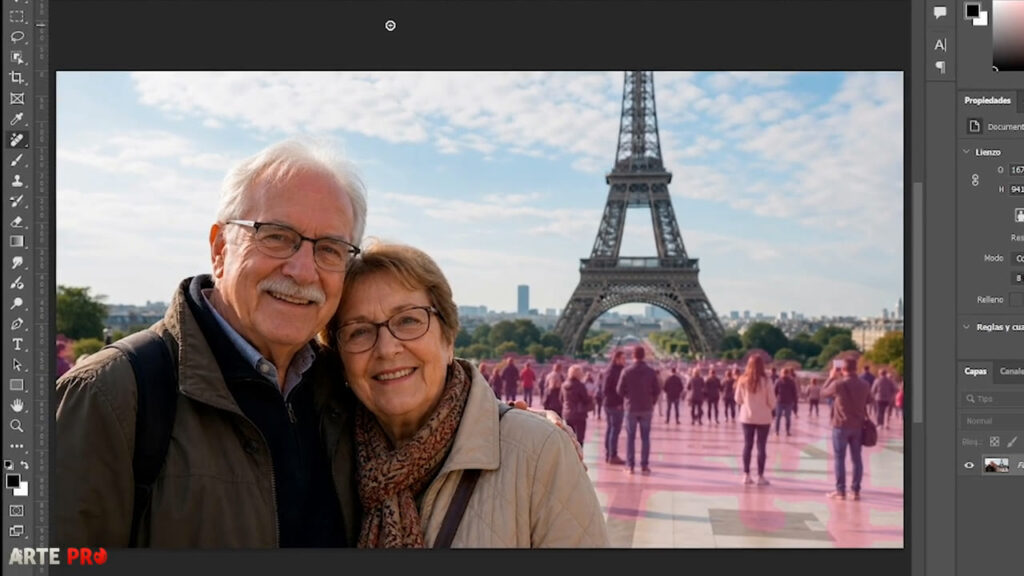
Al aceptar, Photoshop avisa de que la eliminación puede usar IA generativa, pero no consume créditos generativos. Y listo: la escena queda despejada, solo con el matrimonio.
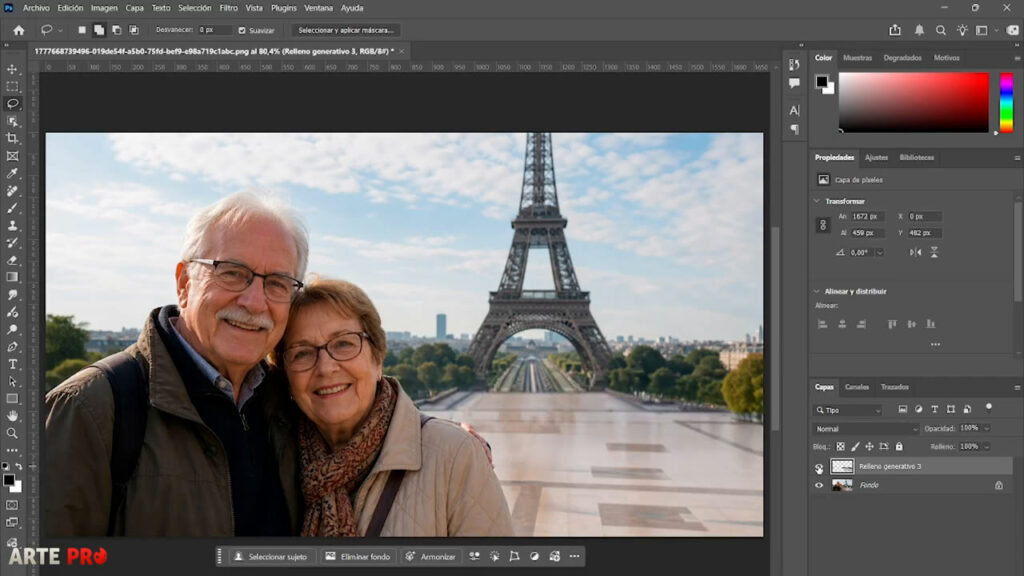
Un caso más complejo: un estudio desordenado
Con Distracciones generales Photoshop identifica y clasifica por colores todo lo que estorba: cables y accesorios, luminarias, pertenencias personales (latas, cenicero), manchas y polvo, objetos no reconocidos, desorden visual… Puedes desmarcar lo que quieras conservar, como los pósters.
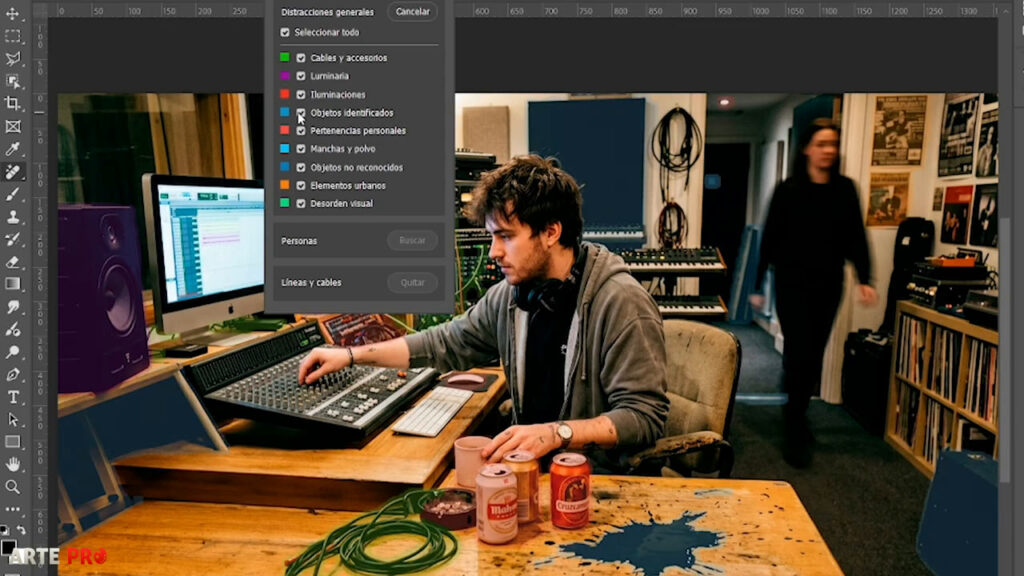
Tras aceptar desaparecen los cables, la mancha de tinta, las latas y el cenicero, y con Personas también la persona desenfocada del fondo. La foto pasa a verse mucho más profesional.
🚀 Conclusión
Photoshop 27.6 trae también pequeñas mejoras en sus herramientas, pero estas tres funciones son las que de verdad cambian la forma de trabajar: rotar objetos en 3D, añadir elementos exactos con imágenes de referencia y limpiar fotos con un clic. Todas apuntan en la misma dirección: más control y precisión en la edición con IA. Si quieres ver cómo empezó todo, aquí tienes mi artículo sobre Photoshop Beta con la IA de Adobe Firefly, y para restaurar fotos antiguas, cómo mejorar tus fotos con IA.
👉 Si te ha sido útil, suscríbete al canal de Arte Pro para estar al día de las nuevas funciones de IA para artistas visuales, y déjame un comentario: siempre os leo y respondo.