Cómo mejorar la calidad de cualquier foto con inteligencia artificial
Todos tenemos fotos que nos gustaría aprovechar pero que están pixeladas, borrosas o con poca resolución. Con la inteligencia artificial actual se pueden restaurar con una calidad casi profesional, sin cambiar los rasgos de la persona y en cuestión de segundos.
En este tutorial te enseño mi método combinando tres herramientas: Nano Banana (la IA de imagen de Google), Photoshop 2026 y el reescalador de Leonardo AI. Sirve para retratos, paisajes e incluso para recuperar logotipos.
Puedes ver todo el proceso en este vídeo:
📸 El punto de partida: una foto de muy mala calidad
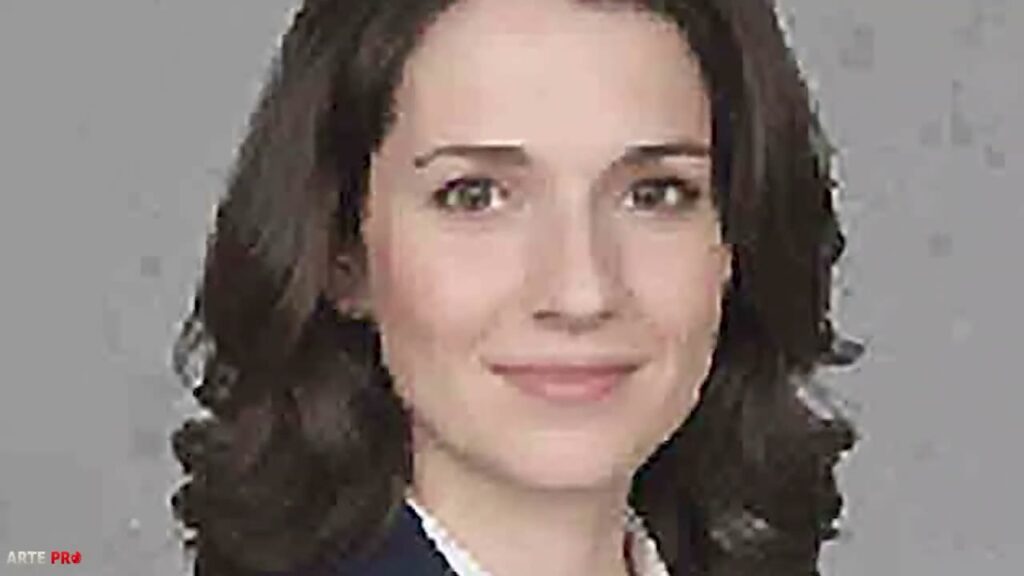
Para la prueba usé un retrato con muy baja resolución, totalmente pixelado y con artefactos de compresión JPEG. Una imagen así no sirve ni para redes sociales ni, por ejemplo, para un currículum.
🍌 Paso 1: restaurar la foto con Nano Banana
Primero llevamos la imagen a la IA de Google, a través de Gemini o de AI Studio. Si es tu primera vez, tienes en el blog la guía de Nano Banana con más de 20 funciones. Basta con un prompt sencillo:
«Tengo esta fotografía muy pixelada y con baja resolución. Quiero que la restaures con más detalle, respetando las facciones y la expresión de la persona.»
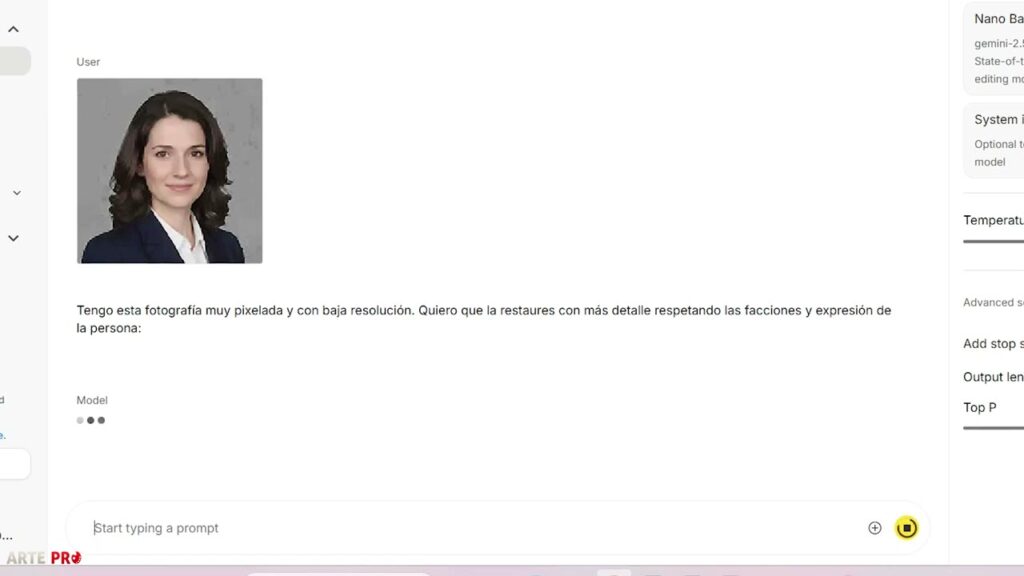
En segundos elimina el pixelado y los artefactos de compresión manteniendo los rasgos y la expresión, y totalmente gratis. Su único defecto es que el resultado se ve un poco artificial, como una imagen sintética.
🔍 Paso 2: dar realismo con un reescalador
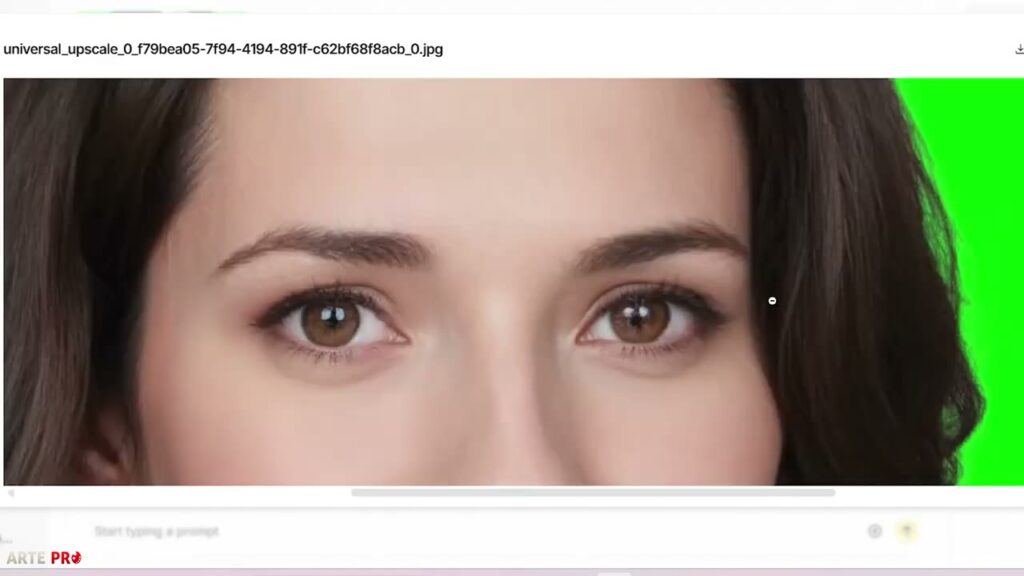
Para recuperar la textura natural, llevamos la imagen a un reescalador como Leonardo AI o Magnific. En Leonardo elegí una fortaleza de reescalado alta y estilo realista. El resultado gana muchísimo realismo: la piel tiene textura natural, los ojos reflejan mejor la luz, se distinguen el iris y el vello de las cejas, y el pelo y los labios dejan de parecer de plástico.
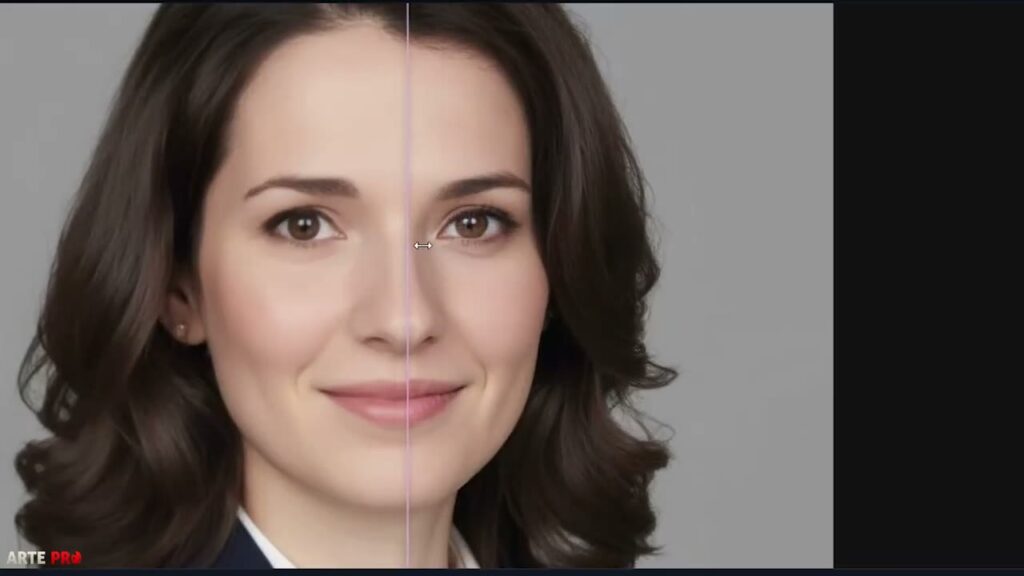
💡 ¿Por qué no ir directamente al reescalador? Lo probé: con una imagen tan dañada, el reescalador interpreta los píxeles como parte del estilo y los recrea, y además cambia ligeramente los rasgos, así que la persona deja de ser la misma. El paso intermedio por Nano Banana es la clave para respetar el parecido.
🖼️ Paso 3: ampliar el encuadre con Photoshop
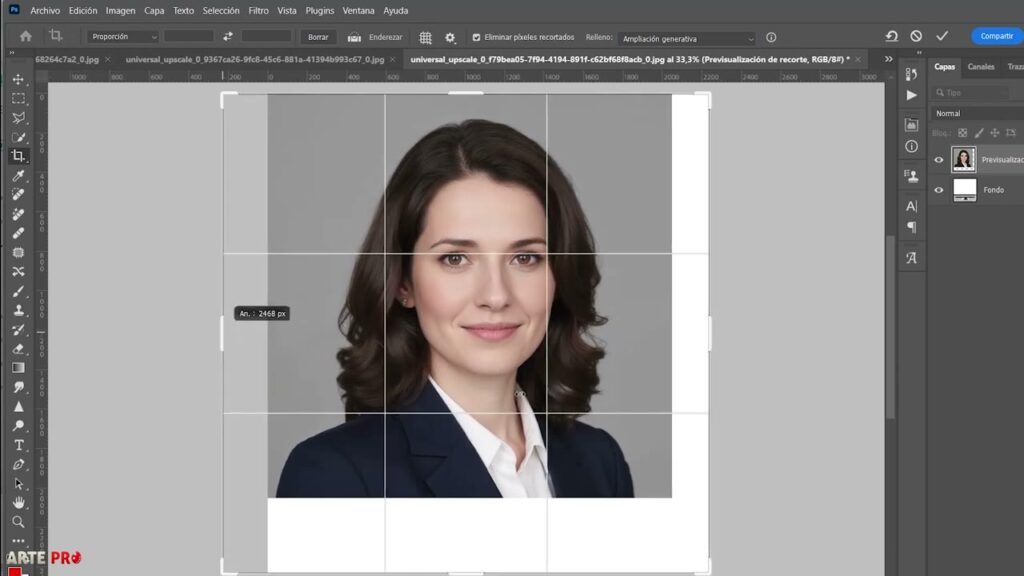
Si necesitas más espacio alrededor de la persona, la ampliación generativa de Photoshop lo resuelve: seleccionas la herramienta, amplías los márgenes del lienzo y en segundos te ofrece tres alternativas para elegir. Aprovecha también para borrar la marca de agua de Google.
🎬 Truco extra: cambiar el entorno con buena integración
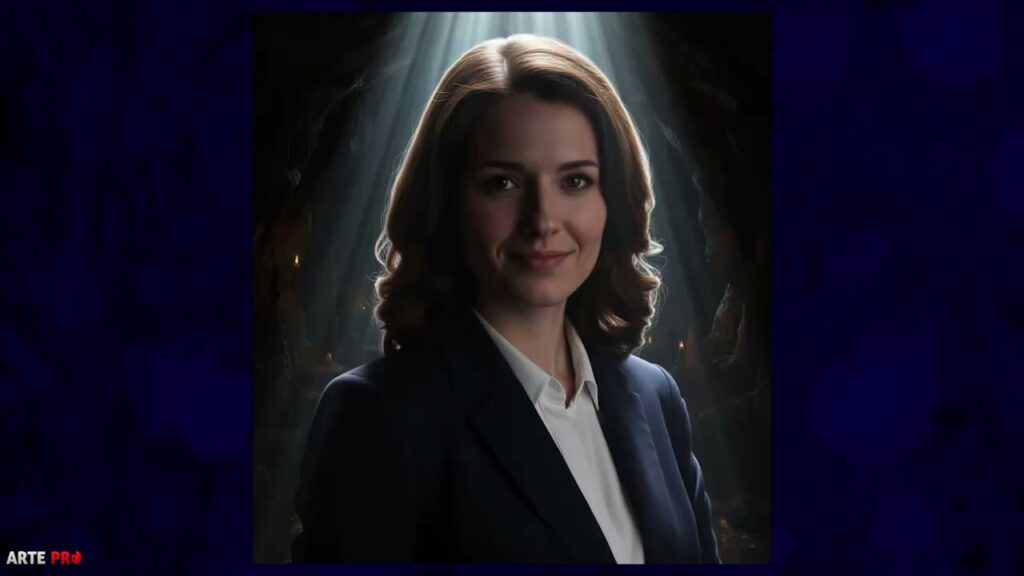
La foto restaurada parece de estudio, con fondo gris y una iluminación plana. Para llevarla a otro escenario de forma natural uso un truco: coloco la figura sobre un fondo verde liso, como un croma, y se la paso de nuevo a Nano Banana pidiéndole el nuevo entorno y que ajuste la luz y las sombras para que coincidan.
Probé con una biblioteca al atardecer y con una cueva iluminada desde arriba: en ambos casos la luz y los tonos del entorno afectan a la modelo y queda bien integrada. Como cada paso por Nano Banana pierde un poco de calidad, al final conviene hacer otro reescalado suave.
El proceso completo, resumido
- Foto original de baja calidad.
- Nano Banana para restaurar el detalle respetando los rasgos.
- Photoshop para ampliar el lienzo si hace falta.
- Leonardo (u otro reescalador) para añadir textura y realismo.
- Fondo verde y de nuevo Nano Banana para cambiar el entorno con la luz adecuada.
🌲 Paisajes: directo al reescalador
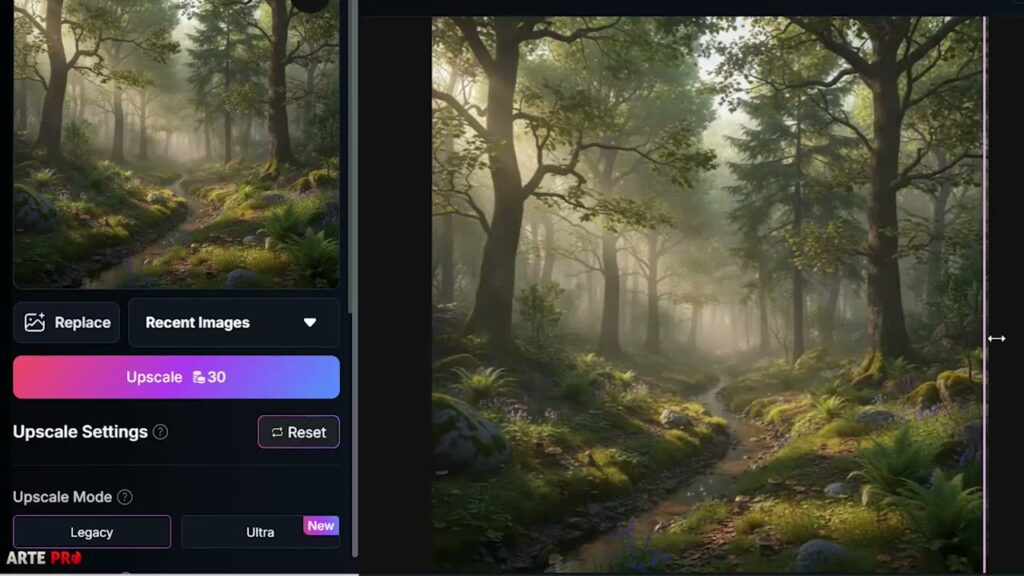
Con fotos genéricas, como un paisaje de bosque, si no eres muy exigente puedes saltarte el paso de Nano Banana e ir directamente al reescalado, con algo más de fortaleza creativa y estilo realista. Añade definición y textura a arbustos, troncos y ramas. No respeta al milímetro la forma original (el musgo o los líquenes cambian ligeramente), pero en un paisaje así no importa e incluso puede quedar más estético.
✏️ Para diseñadores: restaurar logotipos sin vectorizar
El último caso es especialmente útil para diseñadores gráficos. Partí de un logo de un navegador totalmente pixelado, con artefactos y restos en el fondo.
Se lo pasé a Nano Banana con una instrucción mínima: «Tengo esta imagen pixelada de un logo. Aumenta la calidad para que se vea con buena definición.» El resultado es espectacular: logo nítido, bien aislado del fondo y con los degradados perfectos. Antes habría que haberlo vectorizado y redibujado a mano.
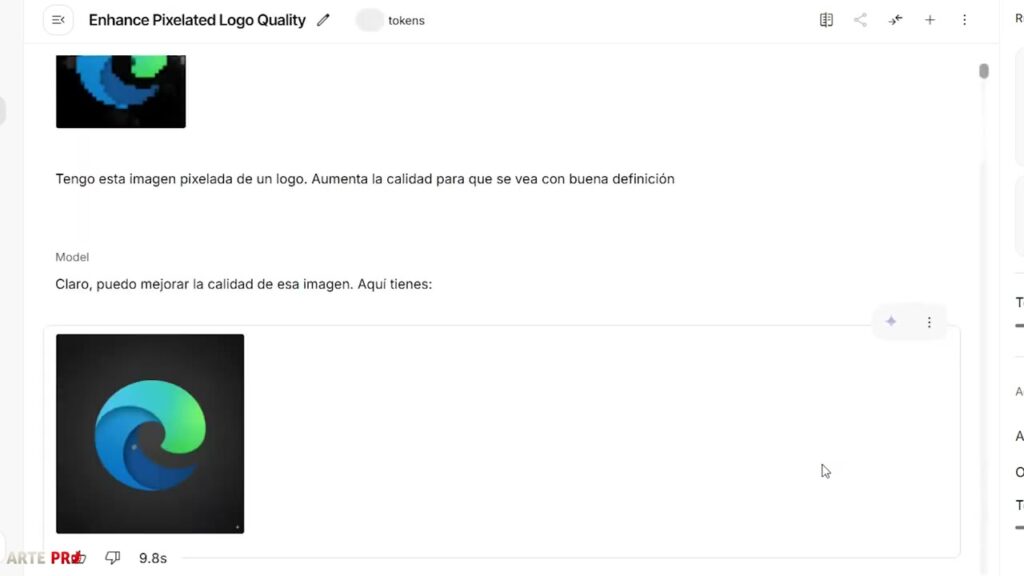
Para comparar, lo probé también con el reescalador de Leonardo en modo ilustración y en modo cinematográfico. Mejora mucho el original, pero lo reinterpreta y deja de ser el mismo logo, así que habría que vectorizarlo igualmente. Aquí Nano Banana gana con diferencia.
🚀 Conclusión
Combinando Nano Banana, Photoshop y un reescalador puedes llevar casi cualquier imagen, sea un retrato, un paisaje o un logotipo, a una calidad profesional sin necesidad de la mejor cámara y en unos minutos. Es útil para fotógrafos, editores y diseñadores, y también para cualquiera que quiera rescatar sus fotos antiguas.
Si te ha resultado útil, no te pierdas el vídeo completo en el canal de Arte Pro y cuéntame en los comentarios qué foto te gustaría restaurar.